
Автоматизация проектирования с помощью макросов SolidWorks: руководство по VBA
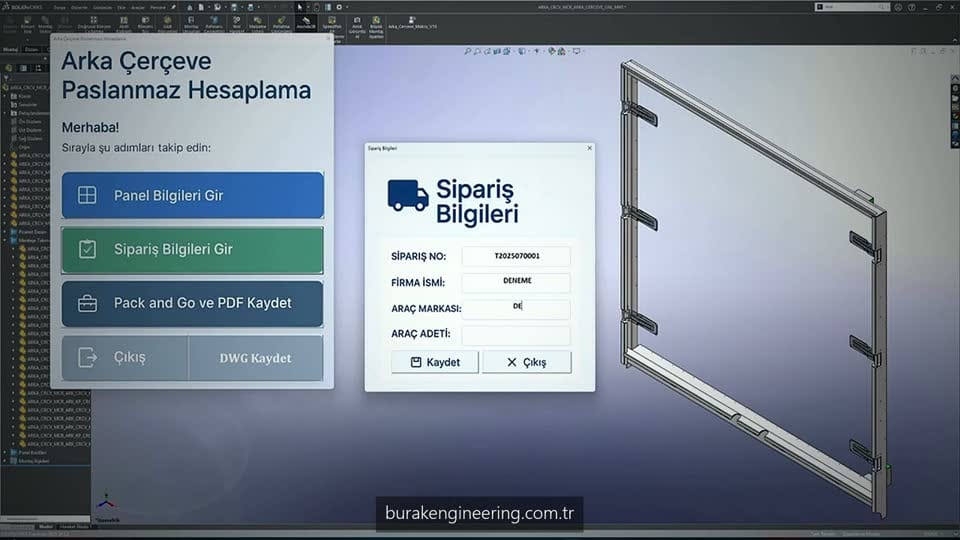
Макрос SolidWorks — это мощный инструмент, который автоматизирует повторяющиеся операции проектирования и многократно повышает продуктивность инженера. Если вы каждый день повторяете одни и те же шаги, напишите макрос SolidWorks — и этот процесс будет выполняться за считанные секунды. В этом руководстве мы подробно рассматриваем основы программирования макросов SolidWorks на VBA и практические примеры из области листового металла.
Как записать, выполнить и вынести макрос SolidWorks на кнопку
Пути меню приведены по официальной справке SOLIDWORKS.
Запись макроса
- Нажмите Инструменты > Макрос > Запись (или Запись/Пауза макроса на панели инструментов «Макрос»).
- Выполните шаги моделирования или оформления чертежа, которые нужно повторять.
- Нажмите Инструменты > Макрос > Остановить, введите имя файла и нажмите Сохранить — расширение .swp добавится автоматически.
Выполнение и редактирование
- Выполнить: Инструменты > Макрос > Выполнить, выберите файл .swp (или .swb) и нажмите Открыть.
- Редактировать: Инструменты > Макрос > Редактировать открывает макрос в редакторе VBA.
Кнопка, сочетание клавиш или жест мыши
- При открытом документе нажмите Инструменты > Настроить.
- На вкладке Команды в разделе «Панели инструментов» выберите Макрос и перетащите Создать кнопку макроса на любую панель.
- В окне Настроить кнопку макроса в разделе «Действие» нажмите Обзор (…), откройте макрос, выберите значок и нажмите OK.
- Для сочетания клавиш или жеста мыши используйте вкладку Клавиатура или Жесты мыши и категорию Макросы.
Что такое макрос SolidWorks и для чего он нужен?
Этот инструмент представляет собой скрипты автоматизации, написанные с использованием SolidWorks API. Они пишутся на языке VBA (Visual Basic for Applications) и сохраняются с расширением .swp. Макросы можно записать через пункт меню Tools > Macro > Record или написать с нуля.
Главное преимущество макросов — автоматизация повторяющихся операций. Представьте, что в каждом проекте вы повторяете одни и те же 15 шагов. Если эта операция выполняется 10 раз в день, то при 250 рабочих днях в году вы тратите на неё около 625 часов. С помощью макроса это время можно сократить до менее чем 50 часов.
SolidWorks API предоставляет очень обширную библиотеку функций. Запрограммировать можно практически любую операцию: от открытия, редактирования и сохранения файлов Part, Assembly и Drawing до добавления пользовательских свойств, создания спецификации (BOM) и экспорта в PDF.
Основы автоматизации с макросами SolidWorks на VBA
Редактор VBA в SolidWorks открывается через Tools > Macro > New. Базовый макрос SolidWorks начинается со следующей структуры: строки Dim swApp As SldWorks.SldWorks и Set swApp = Application.SldWorks обеспечивают доступ к приложению SolidWorks.
Для доступа к активному документу используются строки Dim swModel As ModelDoc2 и Set swModel = swApp.ActiveDoc. Эти две строки составляют основу практически любого макроса. Далее через swModel вы получаете доступ к геометрии, элементам и конфигурациям.
Для перехвата ошибок важно добавить обработку ошибок строкой On Error GoTo. Если во время работы макроса файл не открыт или ничего не выбрано, программа не должна аварийно завершаться — она должна показать пользователю понятное сообщение.
Работа с SolidWorks API
SolidWorks API построен на четырёх основных объектных моделях. Объект SldWorks представляет приложение. ModelDoc2 представляет открытый документ. PartDoc, AssemblyDoc и DrawingDoc предоставляют функции, специфичные для типа документа. Объекты Feature, Body и Face дают доступ на уровне геометрии.
Файл SolidWorks API Help — ваш важнейший справочный ресурс. В справке API Help, поставляемой вместе с установкой SolidWorks, описаны все объекты, методы и свойства с подробными пояснениями и примерами кода.
Все функции Sheet Metal, описанные в нашем руководстве по проектированию изделий из листового металла в SolidWorks, также доступны через API. Это позволяет автоматизировать операции с листовым металлом с помощью макросов.
Примеры макросов для листового металла
Один из самых востребованных примеров макроса SolidWorks — макрос пакетного экспорта DXF. Он автоматически сохраняет развёртки всех деталей из листового металла в файле Assembly в формате DXF. Для каждой детали создаётся отдельный DXF-файл, имя которого берётся из номера детали.
Второй популярный пример — макрос автоматического получения развёртки. Он открывает элемент Flat Pattern активной детали из листового металла, считывает размеры развёртки и записывает их в пользовательские свойства (Custom Properties). Эти данные используются в спецификации (BOM) и в плане раскроя.
Третий пример — макрос автоматического создания спецификации (BOM). Он считывает все детали из файла Assembly, собирает данные о материале, толщине, количестве и размерах и выгружает их в файл Excel. Этот макрос экономит массу времени, особенно при отправке заказов подрядчику.
Продвинутые приёмы работы с макросами SolidWorks и производительность
Чтобы повысить производительность макроса, используйте строки swModel.SetAddToPart = False и swApp.CommandInProgress = True. Эти настройки отключают обновление экрана и запись истории команд, благодаря чему макрос работает значительно быстрее.
Для операций на уровне конфигураций можно переключаться между конфигурациями методом swModel.ShowConfiguration2. Формируя отдельный DXF или PDF для каждой конфигурации, вы автоматизируете управление множеством вариантов изделия.
Скомпилировав макросы в виде Add-In вместо .swp, вы можете добавить кнопку на панель инструментов SolidWorks. Так макрос будет запускаться одним щелчком. В статье технический чертёж и спецификация (BOM) мы также затронули тему автоматизации документации.
Расчёт экономии времени с макросами SolidWorks
В типичном конструкторском бюро, работающем с листовым металлом, автоматизация макросами даёт следующую экономию времени. Пакетный экспорт DXF сокращается с 45 минут вручную до 2 минут с макросом. Подготовка спецификации (BOM) сокращается с 30 минут вручную до 1 минуты с макросом.
Применение шаблона технического чертежа сокращается с 20 минут вручную до 30 секунд с макросом. Обновление номера ревизии сокращается с 15 минут вручную до 10 секунд с макросом. Суммарная ежедневная экономия составляет в среднем 2-3 часа.
В годовом выражении это 500-750 часов. Если принять стоимость часа работы инженера равной 200 TL, годовая экономия составит 100.000-150.000 TL. Инвестиции в разработку макросов обычно окупаются за 1-2 месяца.
Заключение: разработка макросов SolidWorks от Burak Engineering
Программирование макросов SolidWorks — один из самых эффективных способов повысить продуктивность инженерной работы. Начав с VBA, вы сможете создавать базовые автоматизации, а со временем — разрабатывать более сложные решения. Обширная библиотека функций SolidWorks API позволяет автоматизировать практически всё, на что хватит вашей фантазии.
Компания Burak Engineering предлагает разработку средств автоматизации, обучение VBA и индивидуальные решения по автоматизации. Мы ускоряем ваш процесс проектирования, разрабатывая макросы под задачи вашего предприятия.
Свяжитесь с нами через страницу контактов, чтобы получить бесплатную предварительную оценку по разработке макросов SolidWorks и консалтингу в области автоматизации.
Архитектура API SolidWorks: как макросы SolidWorks обращаются к модели
Любые надёжные макросы SolidWorks опираются на одну и ту же цепочку объектов. Код, написанный без понимания этой цепочки, ломается при первом же обновлении версии или при встрече с другим типом документа. Правильно выстроенная цепочка — это то, что позволяет макросам SolidWorks жить десять лет.
Цепочка начинается с объекта приложения и спускается до отдельного элемента построения: уровень приложения представляет сеанс, уровень документа — открытый файл, менеджер элементов — каждый узел дерева. Менеджер выделения хранит то, что отметил пользователь или код, а расширение документа собирает современные методы.
- Уровень приложения — открывает сеанс, управляет открытием и закрытием документов и пользовательскими настройками.
- Уровень документа — предоставляет отдельные интерфейсы для детали, сборки и чертежа; общие операции идут через единый интерфейс документа.
- Менеджер элементов — обходит дерево построения, добавляет и удаляет элементы, меняет их порядок.
- Менеджер выделения — сообщает тип, количество и метку текущего выделения и должен очищаться перед каждой операцией.
- Расширение документа — содержит выбор по устойчивому идентификатору, запуск команд и расширенные методы сохранения.
Раннее или позднее связывание?
Раннее связывание ссылается на библиотеку типов: оно даёт автодополнение и проверку на этапе компиляции, но привязывает код к указанной версии. Позднее связывание разрешает объекты во время выполнения, поэтому код свободно переносится между версиями, однако опечатки обнаруживаются только при запуске.
На практике мы сочетаем оба подхода: быстрая разработка с ранним связыванием, затем перевод критичных вызовов на позднее связывание перед вводом в эксплуатацию.
| Критерий | Макрос VBA | Надстройка .NET |
|---|---|---|
| Скорость разработки | Очень высокая, редактор встроен | Средняя, нужна отдельная сборка |
| Развёртывание | Достаточно скопировать файл | Установка и регистрация |
| Интеграция в интерфейс | Ограниченная, назначение кнопки | Вкладки, меню и панели задач |
| Контроль версий | Сложный, двоичный формат | Простой, исходный текст |
| Стоимость сопровождения | Низкая для малых инструментов | Низкая для крупных проектов |
| Рекомендуется для | Быстрых результатов в одном отделе | Корпоративных многопользовательских процессов |
Как выглядят макросы SolidWorks промышленного качества
Разница между работающим кодом и кодом, которому можно доверять, проявляется в момент ошибки. Макросы SolidWorks, которые за ночь тихо обрабатывают сотни файлов неправильно, обходится дороже той, что просто не запускается.
Проверка входных данных и безопасное выделение
Сначала макросы SolidWorks проверяют, открыт ли документ, соответствует ли он ожидаемому типу и существует ли нужная конфигурация. Перед любым выделением текущее выделение очищается, а логическое значение, возвращённое вызовом выбора, проверяется всегда.
Ничто, что зависит от экранных координат, жёстких индексов или того, что пользователь случайно щёлкнул, не попадает в эксплуатацию. Объекты разрешаются по устойчивым идентификаторам.
Ловушка единиц измерения
Программный интерфейс всегда работает в метрах и радианах, а интерфейс пользователя показывает миллиметры и градусы. Смешение этих двух миров даёт ошибку в тысячу раз. Если собрать преобразование в одной вспомогательной функции, целый класс дефектов исчезает.
Перестроение, отмена и управление предупреждениями
После серии изменений макросы SolidWorks вызывают принудительное перестроение, и его результат проверяется. Если вся операция помещена в одну группу отмены, пользователь возвращается к исходному состоянию одним действием.
Для тихой работы диалоги подавляются, но настройки обязательно восстанавливаются и по завершении, и при ошибке. Иначе пользователь продолжит работу в сеансе с отключёнными предупреждениями.
Правило из цеха
Макросы SolidWorks должны сопровождать каждый запуск строкой журнала: имя файла, операция, длительность, результат и текст ошибки. Одна эта привычка сокращает разбор проблем с часов до минут.
Шаблоны пакетной обработки: сотни файлов за ночь
Написать макросы SolidWorks для одной операции просто. Настоящая выгода появляется, когда та же операция безопасно применяется ко всем файлам папки. До написания цикла нужно решить три вопроса: обход, открытие и восстановление.
- Обход — дерево папок просматривается рекурсивно, фильтруется по расширению и шаблону имени, а список работ сначала формируется в памяти.
- Порядок — сначала детали, затем подсборки, в последнюю очередь главная сборка. Обратный порядок приводит к ошибкам ссылок.
- Тихое открытие — документ открывается с чтением флагов предупреждений и ошибок; режим только для чтения заметно сокращает загрузку крупных сборок.
- Операция — здесь выполняется основная работа, и возвращаемое значение каждого шага проверяется.
- Закрытие — документы закрываются без сохранения; записываются только действительно изменённые файлы.
- Восстановление — если файл вызвал ошибку, цикл не прерывается. Ошибка записывается в журнал, и обработка переходит к следующему файлу.
Благодаря такому шаблону развёртки и файлы раскроя архива из тысячи деталей пересоздаются за один сеанс вне рабочего времени. Утром остаётся проверить только журнал ошибок.
Отсутствующие ссылки и проблемы путей
Неразрешённые ссылки при открытии сборок — самая частая точка отказа пакетной обработки. Если макросы SolidWorks задают папки поиска в начале работы и восстанавливают их в конце, большая часть этих ошибок исчезает.
Автоматизация листового металла и чертежей
Быстрее всего макросы SolidWorks окупаются на повторяющихся выходных данных. Для деталей из листового металла это развёртки и файлы раскроя, для чертежей — расстановка видов и спецификация.
Качество развёртки и файла раскроя
Пройдёт ли файл раскроя на станке без правок, зависит не столько от геометрии, сколько от структуры слоёв. Внешний контур, внутренние контуры, линии гиба и разметочная геометрия должны лежать на разных слоях, а те — соответствовать технологической таблице станка.
- Внешний контур должен быть единой замкнутой кривой без задвоенных рёбер.
- Разделение внутренних контуров по диаметру отверстия позволяет задать другую скорость реза для малых отверстий.
- Линии гиба хранятся на отдельном слое вместе с направлением и углом.
- Развёртка берётся из конфигурации, рассчитанной с той таблицей гибов и K-фактором, которые реально применяются в производстве.
- Имена файлов формируются кодом, чтобы номер детали, ревизия и толщина присутствовали всегда.
Формирование чертежей
Написание макросы SolidWorks начинают с шаблона чертежа. Макросы SolidWorks расставляют виды, подбирают масштаб под формат листа, связывает спецификацию и обновляет таблицу изменений. Поскольку именование проходит через единственную функцию правил, архив остаётся единообразным.
Наибольший эффект этот процесс даёт там, где макросы SolidWorks и параметрическая модель созданы вместе: меняется размер, модель перестраивается, чертёж и файл раскроя обновляются сами.
Настройки производительности и надёжности
Основное время макросы SolidWorks тратят на открытие и перестроение моделей, а не на собственно вычисления. Несколько настроек заметно сокращают общую длительность.
- Облегчённые компоненты и режим большой сборки сокращают время загрузки.
- Загрузка только нужной конфигурации снижает расход памяти.
- Отложенное перестроение между промежуточными шагами окупается, когда одновременно меняется много размеров.
- Отключение обновления экрана заметно ускоряет длинные циклы.
- Запись длительности по каждому файлу делает проблемные модели сразу заметными.
Безопасность, версии и развёртывание макросов SolidWorks
Макросы SolidWorks — это не файлы, которые написали и забыли, а сопровождаемый программный актив. Как только одними и теми же инструментами пользуются несколько человек, дисциплина развёртывания и версий становится обязательной.
- Уровень безопасности — в организации макросы SolidWorks должны запускаться только из заданных доверенных расположений.
- Единый источник — инструменты лежат в одной сетевой папке; копии на рабочих столах не допускаются.
- Отметка версии — каждый макрос SolidWorks записывает свой номер версии в журнал, поэтому по сообщению об ошибке всегда понятно, что именно выполнялось.
- Контроль версий — исходный текст хранится в репозитории и изменения проверяются до слияния.
- Проверка при обновлении — перед переходом на новую версию инструменты прогоняются на представительном наборе файлов.
Когда переходить на надстройку?
С ростом числа инструментов одни и те же вспомогательные процедуры начинают повторяться в разных файлах. Это момент перенести общую библиотеку в единую надстройку: сопровождение дешевеет, а пользователь получает цельный интерфейс. Примерно после пятого инструмента переход окупает себя.
Типичные отказы и способы их устранения
| Признак | Вероятная причина | Решение |
|---|---|---|
| На части файлов макросы SolidWorks молча ничего не делают | Вызов выбора не сработал, а возвращаемое значение не проверяется | Проверять логическое значение после каждого выбора и писать отказы в журнал |
| Размеры получаются в тысячу раз больше или меньше | Значение в миллиметрах передаётся прямо в метод | Проводить любое преобразование единиц через одну вспомогательную функцию |
| Пакетная обработка останавливается на первой ошибке | В цикле нет обработки ошибок | Обрабатывать каждый файл в собственном блоке ошибок |
| При открытии сборки не находятся детали | Не заданы папки поиска | Добавлять пути в начале и восстанавливать их в конце |
| У пользователя остаются отключённые предупреждения | Настройки не восстанавливаются при ошибке | Перенести восстановление в выход из блока ошибок |
| После обновления версии код перестаёт работать | Раннее связывание со старой библиотекой типов | Перевести критичные вызовы на позднее связывание и протестировать |
| Один и тот же инструмент ведёт себя по-разному | На компьютерах остались устаревшие копии | Ввести единое расположение и обязательную отметку версии |
Контрольный список перед вводом в эксплуатацию
- Проверяются ли активный документ и его тип?
- Очищается ли выделение перед каждой операцией и проверяется ли результат?
- Проходит ли любое преобразование единиц через одну точку?
- Заключена ли вся операция в одну группу отмены?
- Восстанавливаются ли настройки предупреждений и при ошибке?
- Формирует ли каждый запуск строку журнала?
- Размещён ли инструмент централизованно и с отметкой версии?
- Проверен ли он на эталонном наборе перед сменой версии?
Если макросы SolidWorks проходят эти восемь пунктов, их можно уверенно переводить в ежедневную работу. Остальные до поры остаются у одного пилотного пользователя.
Какие задачи стоит поручить макросам SolidWorks
Не всякая рутина заслуживает автоматизации. Разумный отбор задач важнее скорости написания кода: макросы SolidWorks окупаются там, где операция повторяется часто, выполняется по чётким правилам и её результат легко проверить.
| Задача | Частота | Стоит ли писать макрос |
|---|---|---|
| Экспорт развёрток и файлов раскроя | Ежедневно | Да, окупается за несколько недель |
| Переименование и сортировка файлов проекта | Еженедельно | Да, простой и надёжный выигрыш |
| Расстановка видов и оформление чертежа | Ежедневно | Да, при наличии единого шаблона |
| Проверка свойств и заполнение спецификации | Ежедневно | Да, устраняет ручные опечатки |
| Единичная нестандартная деталь | Однократно | Нет, ручная работа дешевле |
| Творческий поиск формы | Постоянно | Нет, задача не формализуется |
Перед разработкой полезно измерить текущую операцию секундомером и записать число повторений за месяц. Если произведение этих величин превышает несколько часов, макросы SolidWorks почти наверняка себя оправдают.
Такой расчёт защищает от двух крайностей: от ручного труда там, где он давно не нужен, и от избыточной автоматизации задач, которые выполняются раз в год.

FAQ
Часто задаваемые вопросы
Как создать макрос в SolidWorks?
Проще всего записать его: Инструменты > Макрос > Запись, выполните нужные шаги, затем Инструменты > Макрос > Остановить и сохраните файл .swp. Чтобы написать макрос с нуля, выберите Инструменты > Макрос > Новый — откроется редактор VBA.
Как запустить макрос SolidWorks?
Нажмите Инструменты > Макрос > Выполнить, выберите файл .swp или .swb и нажмите Открыть. Для ежедневной работы назначьте макрос кнопке, сочетанию клавиш или жесту мыши через Инструменты > Настроить.
Как установить макрос на панель инструментов SolidWorks?
При открытом документе откройте Инструменты > Настроить, вкладку Команды, выберите Макрос и перетащите «Создать кнопку макроса» на панель. В окне «Настроить кнопку макроса» укажите файл макроса и значок, затем нажмите OK.
Можно ли использовать макросы VBA в SolidWorks?
Да. VBA — это механизм, с помощью которого SOLIDWORKS записывает, выполняет и редактирует макросы; записанные макросы сохраняются как проекты VBA .swp. Через SolidWorks API они автоматизируют моделирование, чертежи, экспорт DXF и спецификации.
Сколько времени экономят макросы SolidWorks?
Зависит от частоты повторения задачи. В примере из этого руководства операция из 15 шагов, выполняемая 10 раз в день, занимает около 625 часов в год при 250 рабочих днях; макрос сокращает это время до менее чем 50 часов.